Tu MikroTik y el servicio
Conectar tu MikroTik al panel
Dar de alta un router en NetWisp para que el panel pueda aplicarle altas, cortes y velocidades.
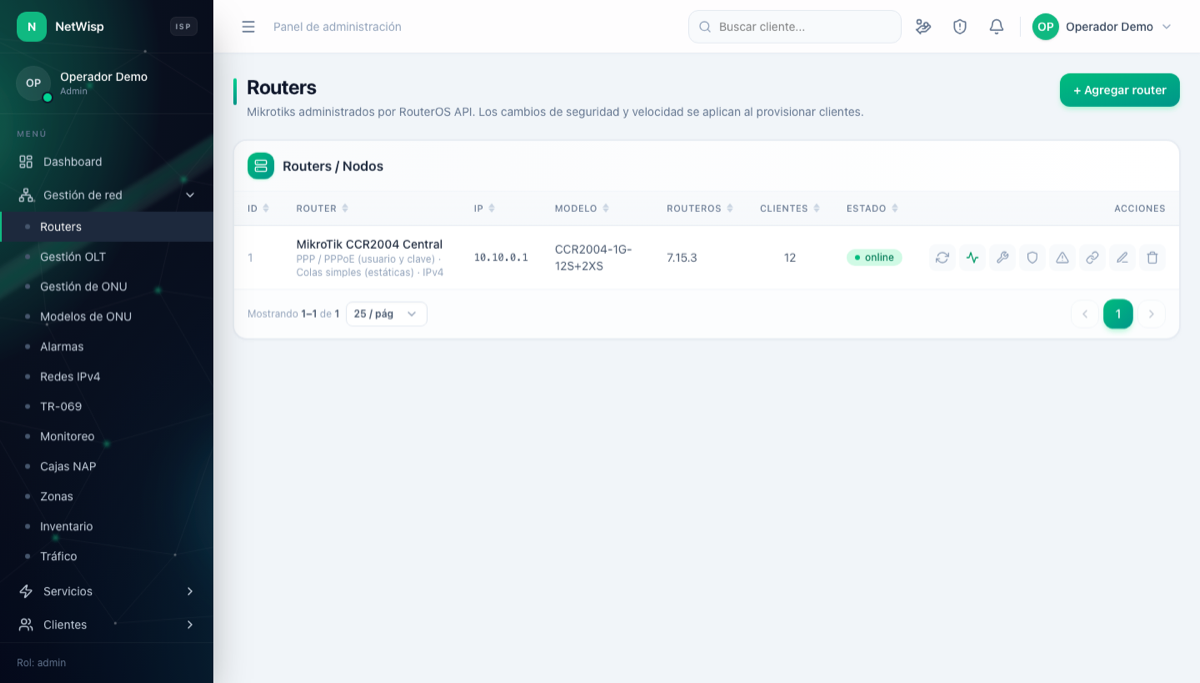
Se hace en Routers, dentro del menú Gestión de red.
- Entra a Gestión de red, Routers, y pulsa + Agregar router.
- En ¿Cómo se conecta el panel al router? elige IP directa si el equipo tiene IP pública o está en tu red local. Si está detrás de CGNAT, elige Por VPN (CGNAT) y sigue el artículo de VPN.
- Escribe el Nombre del router y la IP del router.
- En Tipo de seguridad elige PPP / PPPoE (usuario y clave) si tus abonados se autentican, o IPoE (sin PPPoE: IP fija o DHCP) si no se autentican y se les controla por su dirección.
- En Control de velocidad elige cómo limita este equipo: Colas simples (estáticas), Colas dinámicas (perfil PPP), PCQ, Queue Tree + Mangle o Administrado por la OLT (sin colas). Esta última deja el router solo autenticando el PPPoE: no crea colas, la velocidad la impone el perfil GPON de cada ONU.
- En Protocolos IP que entrega deja IPv4 encendido. Enciende IPv6 solo si el equipo entrega prefijo delegado. Sin ningún protocolo encendido el router no puede dar servicio.
- Si trabajas con amarre, marca Amarre de IP+MAC o DHCP Leases en Seguridad alterna.
- En Vínculo router ↔ aplicación (RouterOS API) pon Usuario API, Clave API y Puerto API. Si no lo cambiaste en el equipo, el puerto es 8728.
- Guarda. Si el router contesta, NetWisp aplica solo las reglas base de firewall y te dice cuántas agregó.
- En la fila del router, pulsa Probar conexión. Si está en línea te dirá la versión de RouterOS.
Al editar un router, dejar la Clave API vacía significa que no se cambia.