Tu red de fibra
Crear zonas y cajas NAP, y verlas en el mapa
Ordenar la planta por zona, registrar los splitters con su capacidad real y sacarlo todo al mapa.
Las zonas primero
- Entra en Gestión de red, Zonas. Pulsa Agregar zona, escribe el Nombre y pulsa Guardar. Es una agrupación por ciudad, barrio o caserío, y no toca la configuración de ninguna ONU.
- Si ya las tienes en una hoja, pulsa Importar y sube un CSV con la columna Nombre. Tienes Descargar plantilla CSV en ese mismo cuadro.
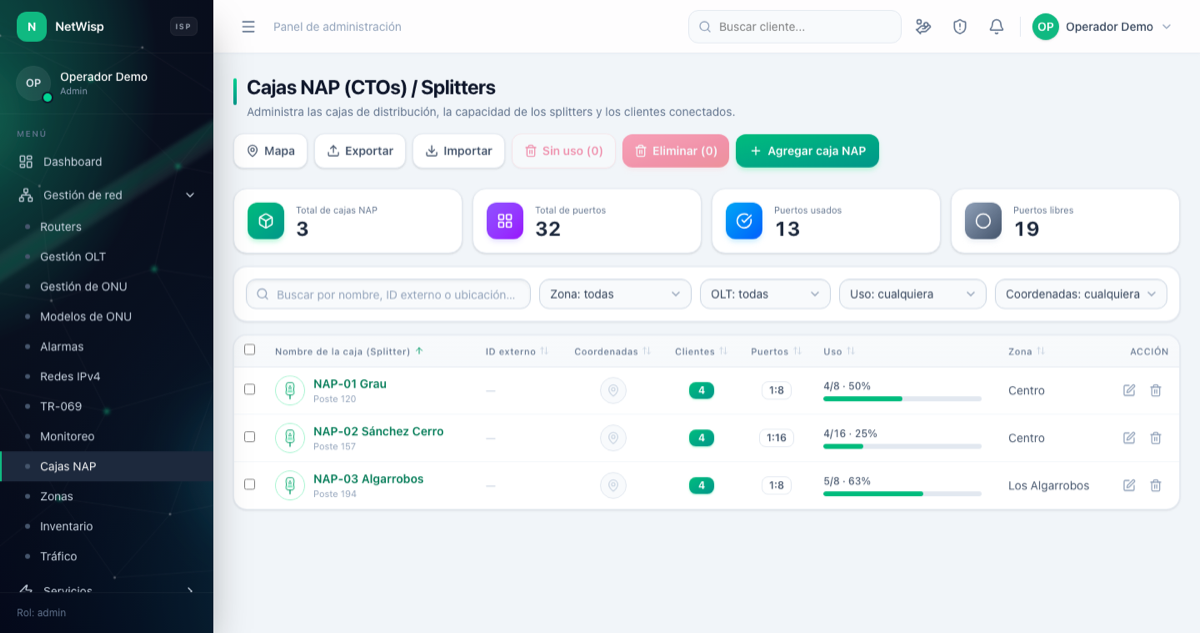
Después las cajas
- Entra en Cajas NAP y pulsa Agregar caja NAP.
- Rellena el Nombre, elige Zona y OLT, y en Splitter (puertos) pon el splitter real de la caja. Ese número es el que decide cuántos bornes vas a poder elegir luego al autorizar una ONU.
- Deja Puertos reservados a mano en 0, salvo que estés reservando hilos fuera del sistema. Los clientes conectados se cuentan solos.
- Escribe Latitud y Longitud, o pulsa Elegir en el mapa, justo debajo, y marca el punto con el dedo.
- Rellena Ubicación / referencia con la calle y el poste, que es lo que busca el técnico, y pulsa Guardar.
- Si las tienes en una hoja, Importar acepta un CSV con nombre, puertos, zona y coordenadas. Las zonas que no existan se crean solas.
El mapa
- Desde Cajas NAP, pulsa Mapa, arriba a la derecha.
- Las casillas de arriba encienden y apagan Cajas, ONUs y Abonados. El pin de cada caja lleva dentro sus puertos usados: verde por debajo del 75 por ciento, ámbar por encima, rojo cuando está llena o excedida.